🌍Mapa
Konfigurujemy ustawienia map:
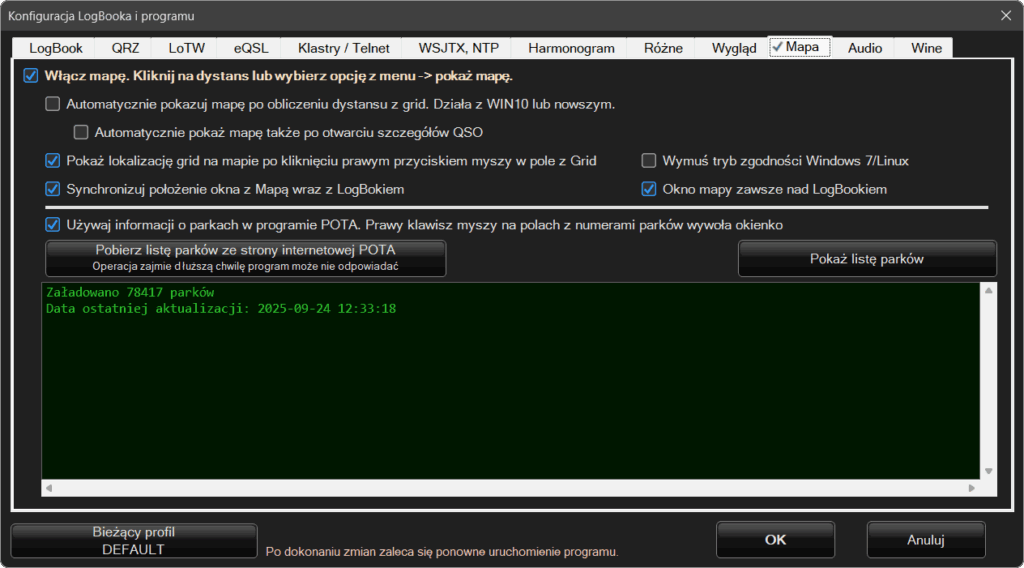
Mapa może pojawiać się w wielu przypadkach. Może to robić automatycznie bądź po kliknięciu w wyliczony dystans.
Sposób reakcji wybieramy klikając w odpowiednie opcje w powyższej konfiguracji.
W Windows 7 możemy mieć pewne kłopoty z wyświetlaniem map. Nie wspiera on kontrolki WebView2 opartej o przeglądarkę Edge. Niby można ją doinstalować lecz jak wykazały testy to nie działa. Wine – czyli program uruchamiający Windowsowe programy pod Linuksem też ma z tym problem. Program wykrywa Windows 7/Wine i dodatkowo w prawym rogu konfiguracji wyświetlą się informacje:
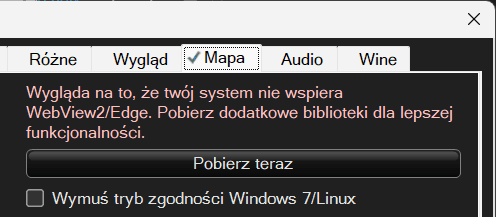
Klikamy w pobierz teraz i doinstalowany zostanie dodatek umożliwiający pracę.
Wymuś tryb zgodności Windows 7 / Linux przydatny może być gdy z jakichś względów program nie wykryje że jest w tych systemach. Przydatne to także będzie dla systemów Windows z nietypową konfiguracją okrojonych z nadmiarowych rzeczy itd. Gdyby przeglądanie map było niemożliwe wystarczy kliknąć w ten przycisk i pobrać dodatek z mapami.
Do wyświetlania się map potrzebny jest przynajmniej jeden poprawny Grid na jego podstawie program oblicza położenie na mapie.
Mapa może wyświetlić się w dwóch trybach:
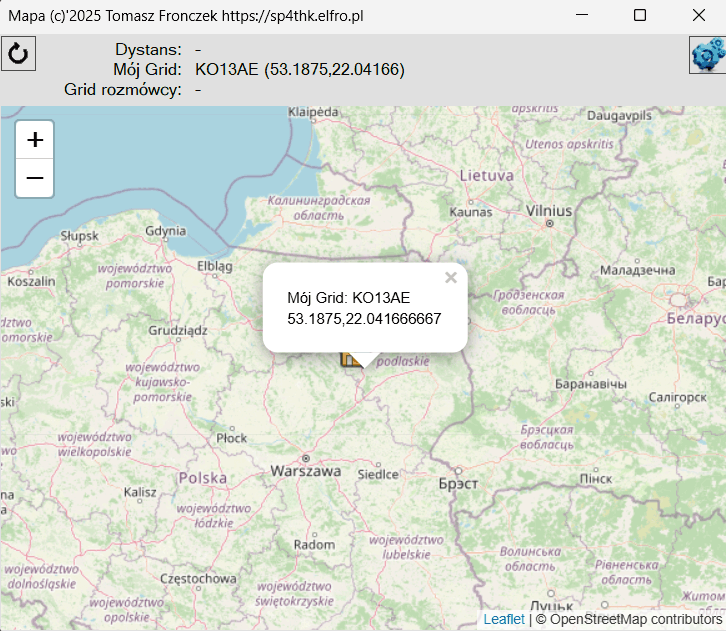
- Jako jeden punkt gdy mamy dane jednego znaku (1 grid) lub kliknęliśmy prawym klawiszem myszy w wybrany grid w LogBooku
- Jako dwa punkty z zaznaczonym dystansem pomiędzy nimi (dostępne są mój grid i grid rozmówcy)
Przykład dwóch rodzajów map:
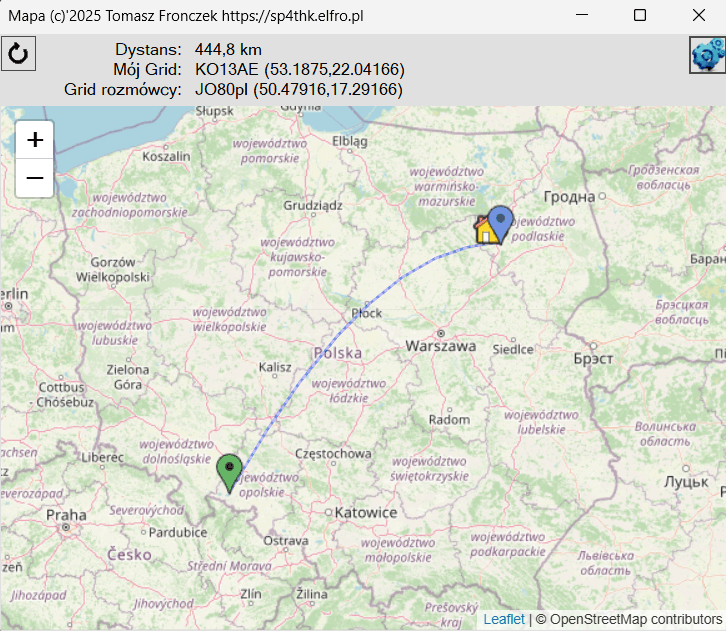
zaznaczenie Synchronizuj położenie okna z mapą wraz z LogBookiem powoduje ze przesuwanie okienka LogBooka przesuwa tak samo mapę i układ okienek się nie rozjeżdża.
🌳Używaj informacji o parkach w programie POTA Prawy klawisz myszy wywoła okienko.
Program może także pokazywać dane parków z programu POTA. Dane parków są ściągane raz na dysk jeżeli minęło sporo czasu warto to zaktualizować klikają c w Pobierz listę parków z programu POTA. Dlaczego parki są pobierane raz a nie są aktualizowane na bieżąco? Może być uznane za kłopotliwe- otóż pobieranie i mapy i danych o parkach obciąża internet a często w aktywacjach terenowych internet jest bardzo słaby albo nie ma go wcale. Mając dane offline mamy stałą informację o parkach nawet bez internetu.
Używanie tego jest bardzo proste wystarczy kliknąć prawym klawiszem myszy w swój park bądź w park rozmówcy. Jeżeli jest tylko jeden park od razu wyświetli się na mapie jeżeli jest więcej parków np mój lub rozmówcy lub są multipaki wyświetli się okienko:
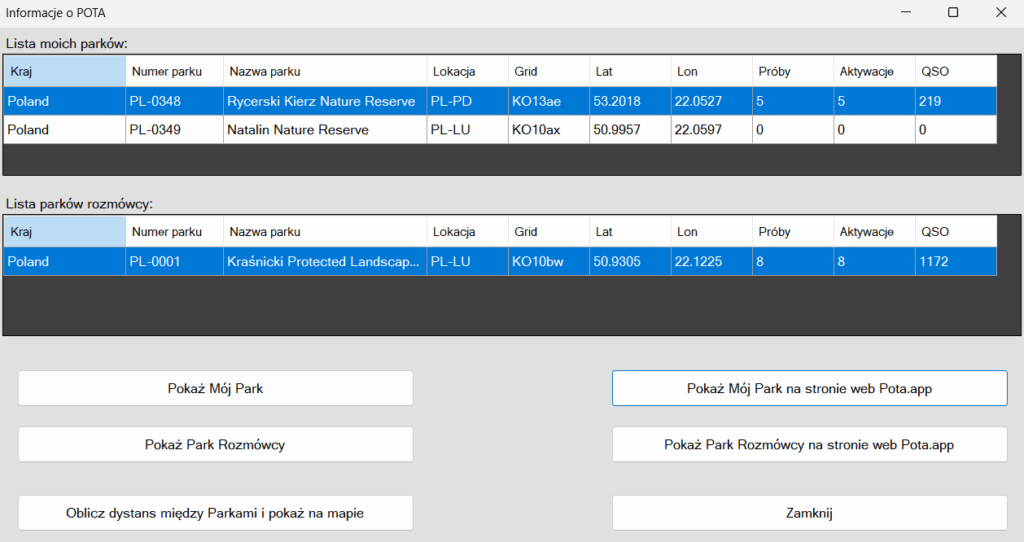
Z tego okienka można wybrać odpowiednie parki i zobaczyć to na mapie. Np dystans między dwoma parkami:
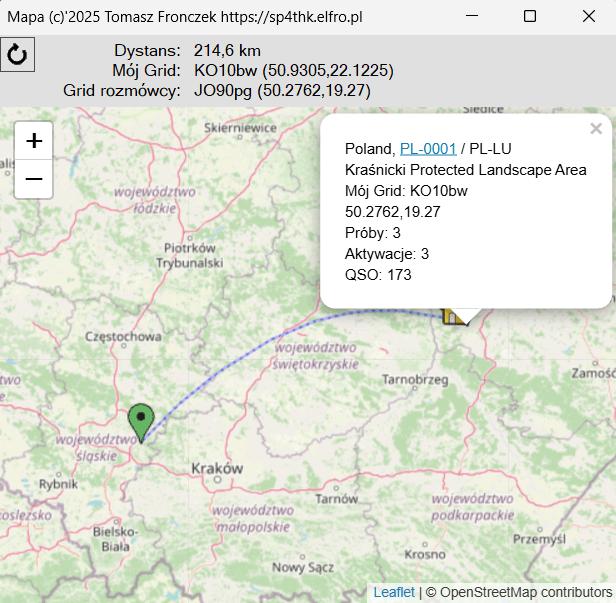
Jeżeli ja i mój rozmówca mamy po jednym parku mapka z dystansem pojawi sie automatycznie.
Poza mapami związanymi z rozmówcami Gridem i parkami są jeszcze inne funkcje map.
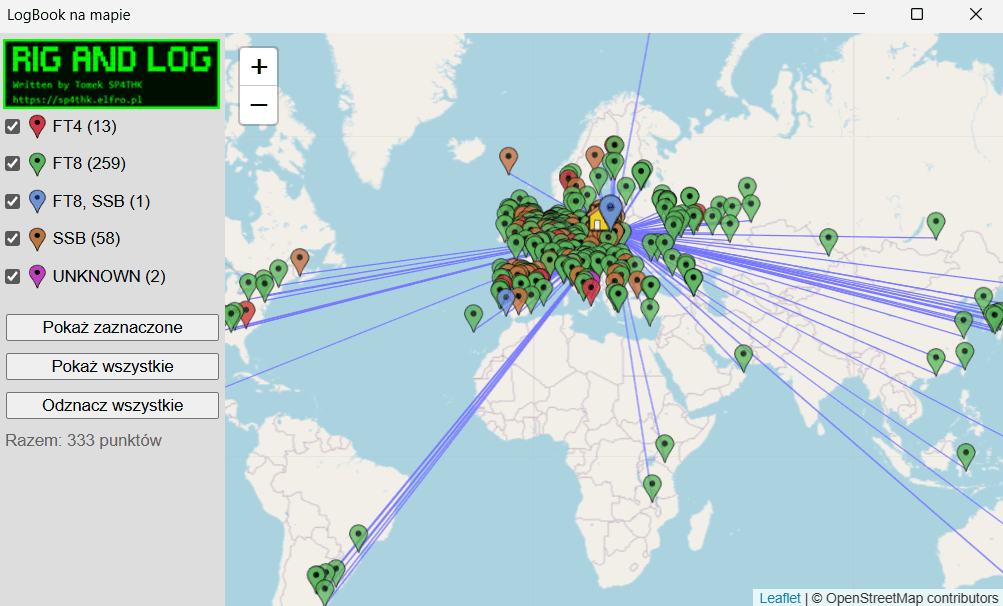
🌍Pokaż LogBook na mapie:
Po wybraniu tej opcji z głównego Menu LogBooka pojawi się okienko:
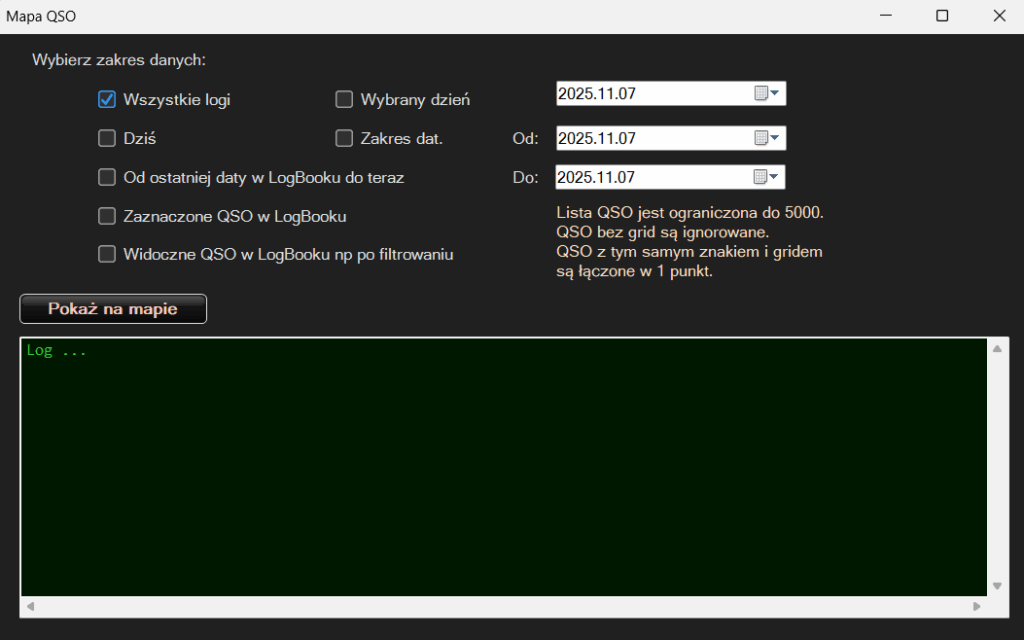
Można tu wybrać zakres danych i klikamy w Pokaż na mapie:
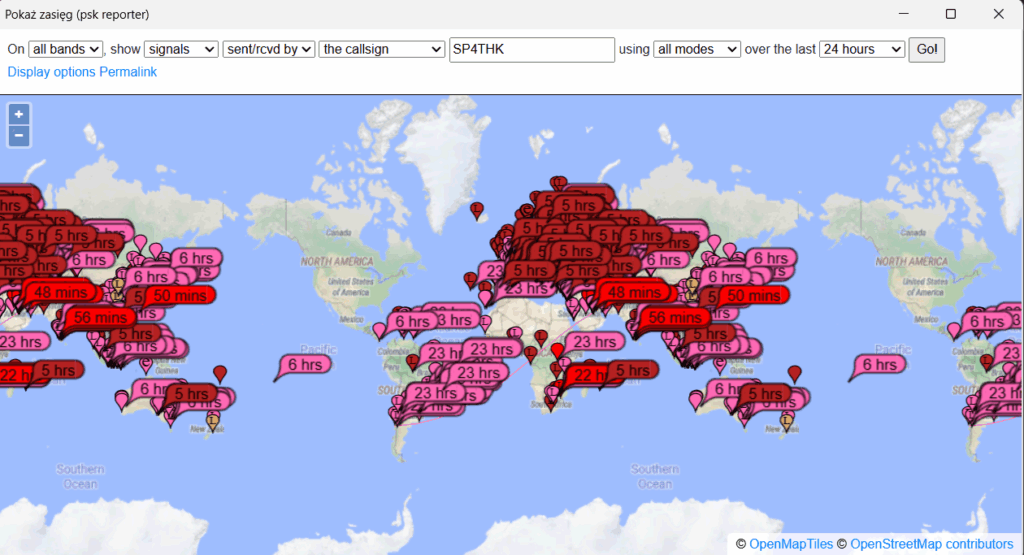
Pokaż zasięg (PSK reporter)
Po uruchomieniu pierwszy raz należy skonfigurować co ma się wyświetlać.Potem okienko wygląda tak:
🎙️Rejestracja Audio
Program może rejestrować i nagrywać łączności w tym celu musi być odpowiednio połączony z radiem a samo radio musi wysyłać poprzez złącze audio, usb lub inne, sygnał z radia do komputera. Konfiguracji radia tu nie opiszę – jest za dużo opcji i modeli.
Program zaś konfiguruje się prosto. W konfiguracji klikamy zakładkę Audio:
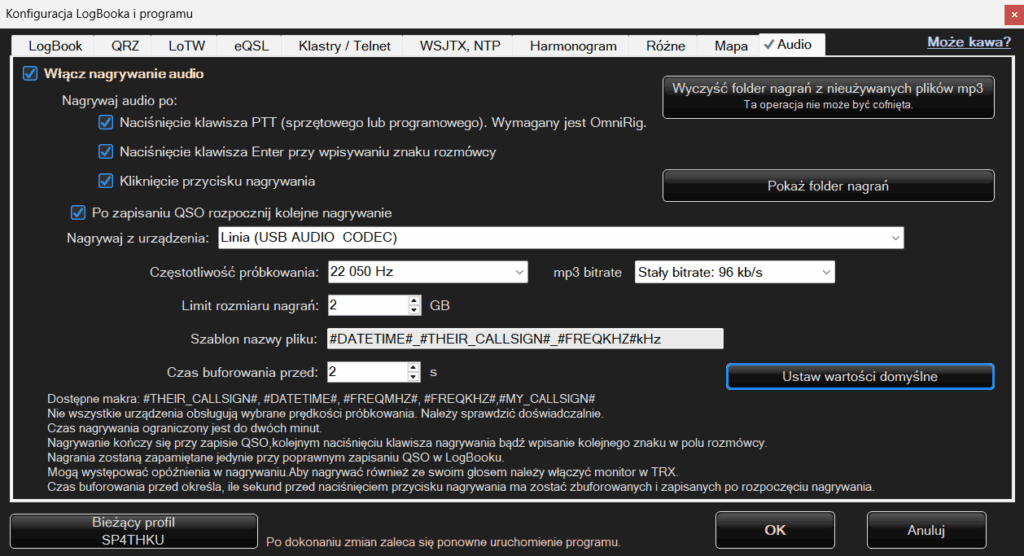
Program nagrywa w standardzie mp3- zmniejsza to ilość zajmowanego przez nagrania miejsca.
W konfiguracji widoczne opcje są klasyczne gdy nie wiemy co zrobić wystarczy wybrać Ustaw wartości domyślne.
Teraz w głównym oknie LogBooka obok znaku rozmówcy pojawi się ikonka zaznaczona w czerwonym kółku na obrazie poniżej:
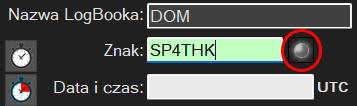
Kliknięcie prawym klawiszem myszy wyświetli menu:
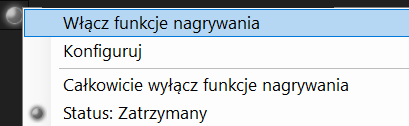
Aby włączyć nagrywania trzeba kliknąć włącz funkcję nagrywania – program zaczyna buforować dane. Ikonka zmieni kolor na zielony. Nie oznacza to, że już nagrywa. Wręcz przeciwnie dane są buforowane w buforze a program czeka na rozpoczęcie nagrywania które możne być zainicjowane zdarzeniami zgodnymi z konfiguracją. Gdy rejestrowanie się rozpocznie kolor zmieni się na czerwony. Nagranie zostanie dołączone do QSO i będzie można je odsłuchać w szczegółach wybranego QSO:

🧩Różne
W tej zakładce konfiguracji znalazły się pozostałe przydatne rzeczy w konfiguracji programu:
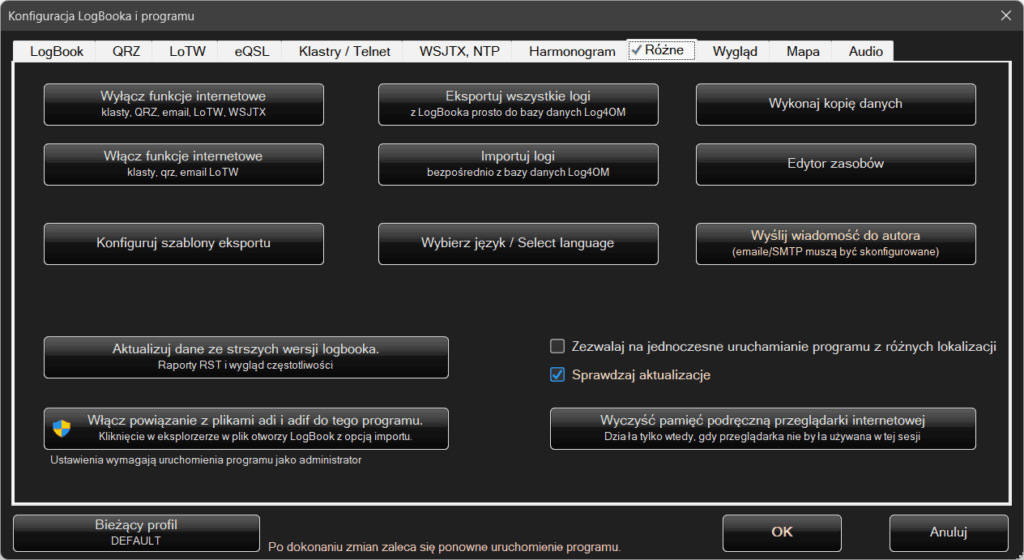
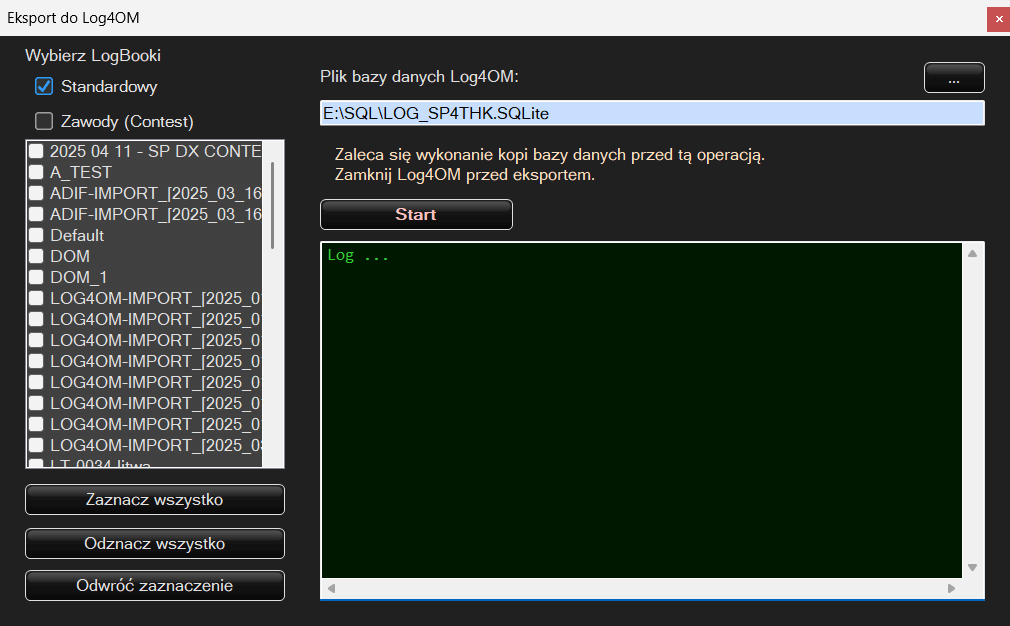
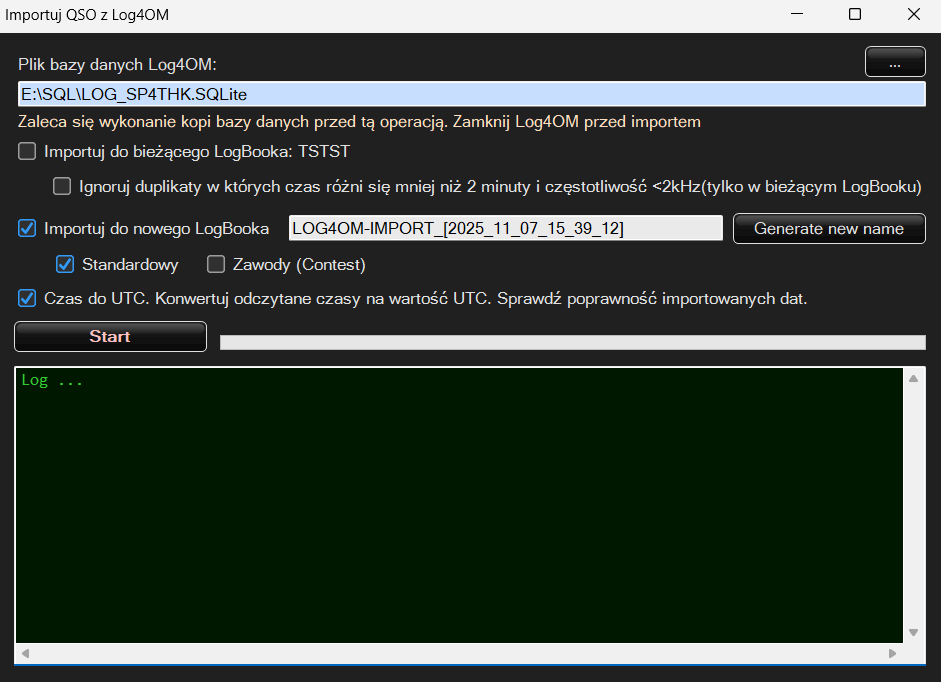
Można tutaj pobrać bądź wysłać swoje Logi prosto do/z bazy danych innego programu do logów jakim jest Log4Om.
Można także wykonać kopię danych:

Dane zapisują się w zwykłym pliku ZIP. Kopią danych też jest po prostu ręczne skopiowanie całego katalogu programu np na pendrive. Jest to niewątpliwie zaleta skopiowanie przeniesienie uruchomienie z innego miejsca, uruchomienie czy przywrócenie ze zrobionej kopii nie stanowią problemu. Program jest przenośny i nie wymaga baz danych specjalnych folderów zapisu do rejestru czy instalacji !!!
Aktualizuj dane ze starszych wersji LogBooka – w dawnych czasach… co najmniej w wersji 0.3.x dane z raportów i dane o częstotliwości były „brzydziej” zapisywane. Kliknięcie w tę opcję poprawia stary styl na nowy ładniejszy.
Włącz powiązanie z plikami adi – ta opcja włącza funkcje w Windows że po kliknięciu dowolnego pliku adi uruchomi się LogBook z oknem zaimportowania takiego pliku do programu.
🎨Wygląd
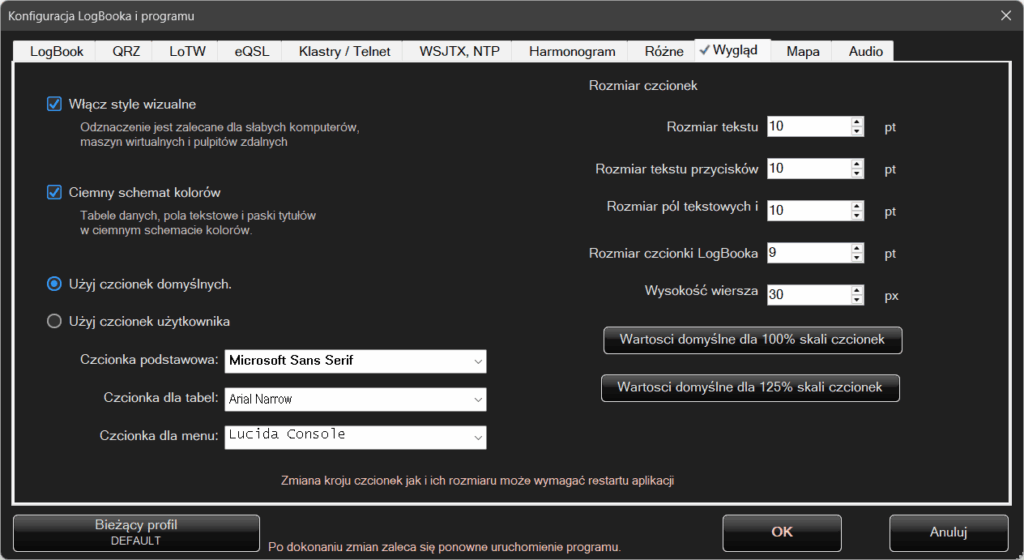
Wybieramy tu czy włączyć czy wyłaczyć style wizualne np przycisków. Przy bardzo słabym sprzęcie albo przy obsłudze przez pulpit zdalny może to nieco przyspieszyć działanie programu i zaoszczędzi zasoby. Wybieramy także ciemny schemat kolorów, nazwę i rozmiar czcionek.
W głównej zakładce programu LogBook nie omwione zostały jeszcze także funkcje dodatkowe:
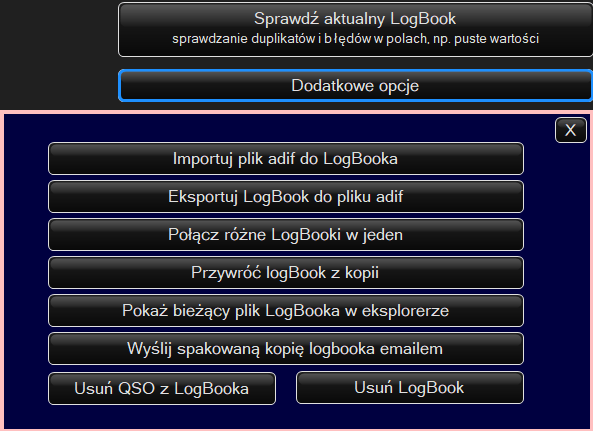
Są to opcje dotyczące obsługi LogBooka.
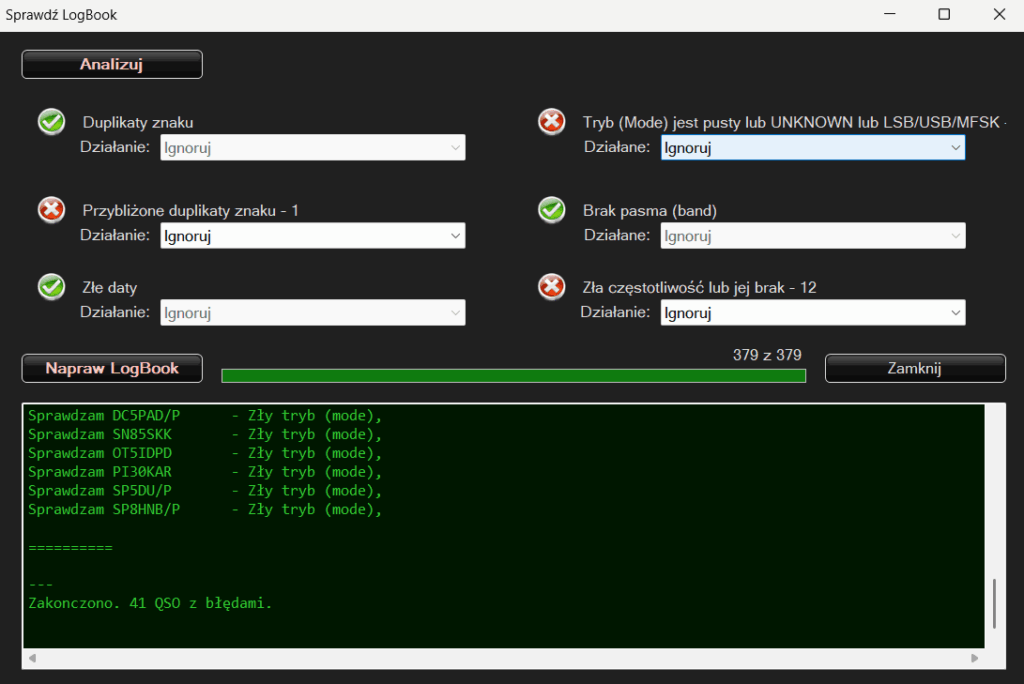
Sprawdź aktualny LogBook – sprawdza czy występują błędy w logach i można wybrać jak je naprawić: