Programu nie trzeba instalować wystarczy go pobrać z działu Download rozpakować i uruchomić. Można go także przenosić na inny sprzęt np. na pendrive wraz z całą konfiguracją logami itd. Kopie zapasowe też nie stanowią problemu. Można także użyć wygodnego instalatora dostępnego w dziale download. W tym samym dziale opisane są też dodatkowe informacje i zalecenia dotyczące uruchomienia pobranych plików.
Minimalna rozdzielczość 1280×720 ale zalecane Full HD 1920×1080 lub więcej.
Do uruchomienia wymagany jest .Net w wersji 4.7.2. Jeżeli nie jest zainstalowany to przy próbie uruchomienia pojawi się odpowiednie okno skąd będzie można go pobrać. Program działa w Windows od wersji 7 a także pod Linuksem !!! Instrukcja instalacji w Linuksie znajduje się pod tym linkiem: Instalacja i konfiguracja w Linuksie
Program ma wiele funkcjonalności i można go w różny sposób wykorzystywać.
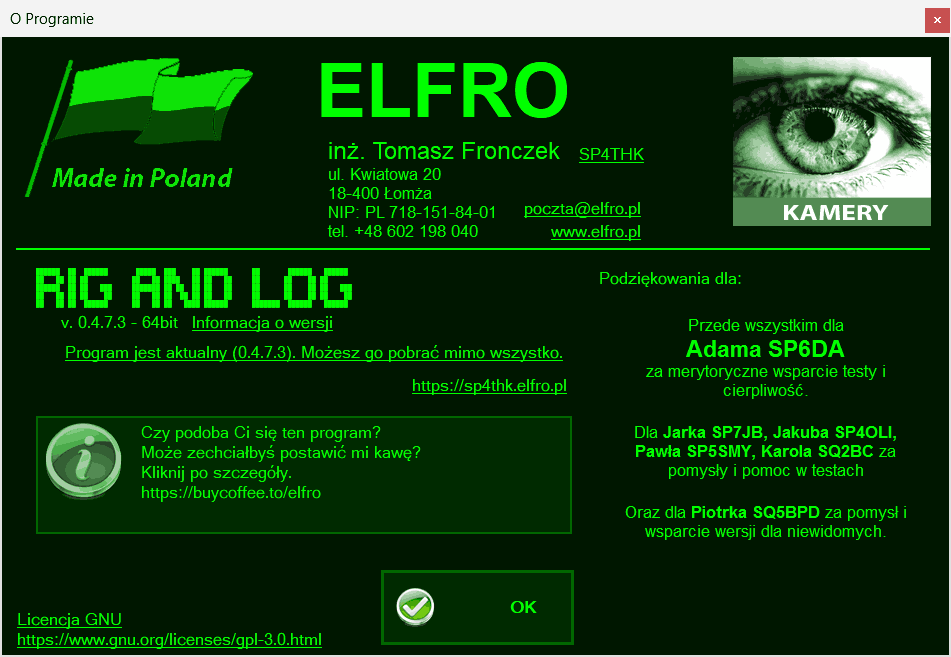
Podczas pierwszego uruchomienia wyświetlą się dwa okienka. Pierwsze z informacją o programie drugie z bardzo podstawową konfiguracją. Jedyne wymagane pole to Znak.
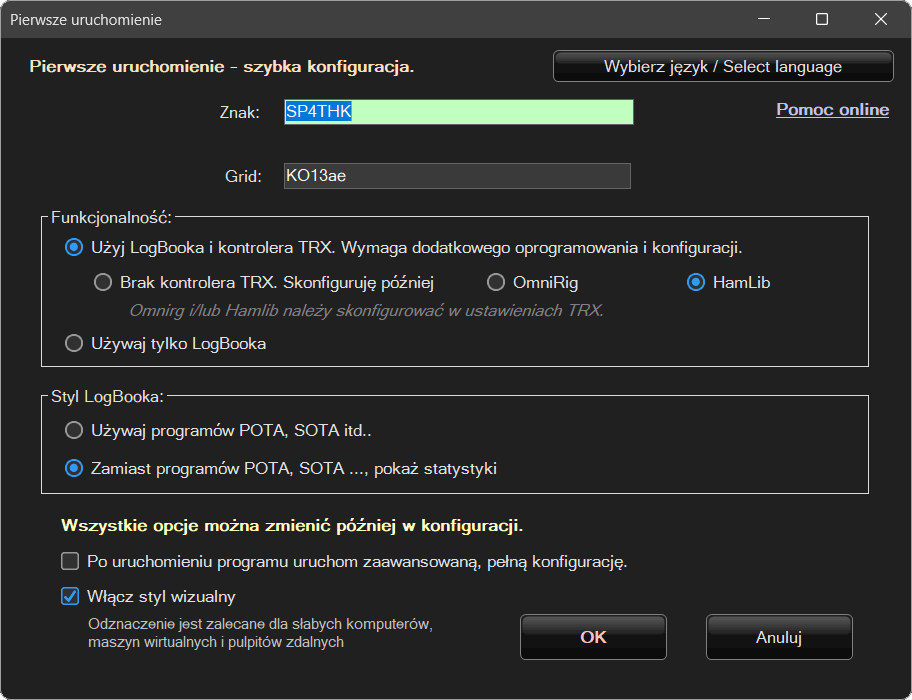
Pozostałe istotne opcje to czy będziemy używali samego LogBooka czy też chcemy sterować radiem. Domyślnie dla uproszczenia i dla tych co jeszcze nie wiedzą co i jak lub chcą szybko potestować program ustawiona jest opcja samego LogBooka. Warto o tym pamiętać !
Drugi wybór to czy chcemy używać programów POTA/SOTA itd.. jeśli nie to czy zamiast pól do wypełniania, których nigdy nie będziemy używać może lepiej aby program pokazywał statystyki połączeń. Tu można to włączyć.
Dalej mamy czy po uruchomieniu programu chcemy go po uruchomieniu dalej szczegółowo konfigurować, oraz czy używać stylu wizualnego. Jeżeli mamy słaby stary komputer, używamy pulpitu zdalnego lub jesteśmy w Linuksie i używamy Wine do wyświetlania aplikacji windowsowych warto rozważyć wyłączenie stylu wizualnego.
Klikamy OK.
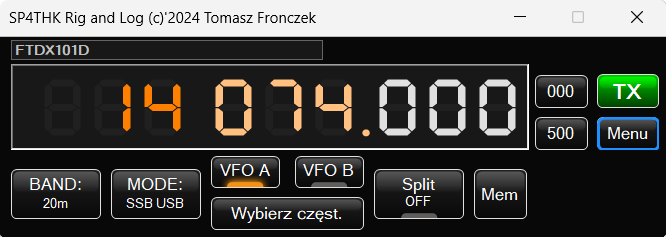
Jeżeli wybrana była opcja używaj LogBooka i obsługi TRX to podstawowym oknem, które otwiera się automatycznie jest okno kontroli transceivera.
Program współpracuje z dwoma popularnymi programami :
- Omnirig do pobrania stąd: https://www.dxatlas.com/omnirig/
- Hamlib do pobrania stąd: https://sourceforge.net/projects/hamlib/
Pliki z obu projektów zostały zawarte wraz z programem i znajdują się w swoich folderach w programie (hamlib_32 lub 64 i OmniRig)
Po pobraniu należy je skonfigurować do pracy z urządzeniami jakie posiadamy.
Gdy wybierzemy Omnirig do sterowania ale go nie zainstalujemy to program przy uruchomieniu z kontrolą TRX pokaże błąd. Jego działanie będzie ograniczone. Jednak dostępne będzie wejście do menu i skonfigurowanie do pracy jako LogBook oraz będzie mozliwa konfiguracja i wybór starowania Omnirig/Hamlib. Pojawi się okno z ostrzeżeniem:
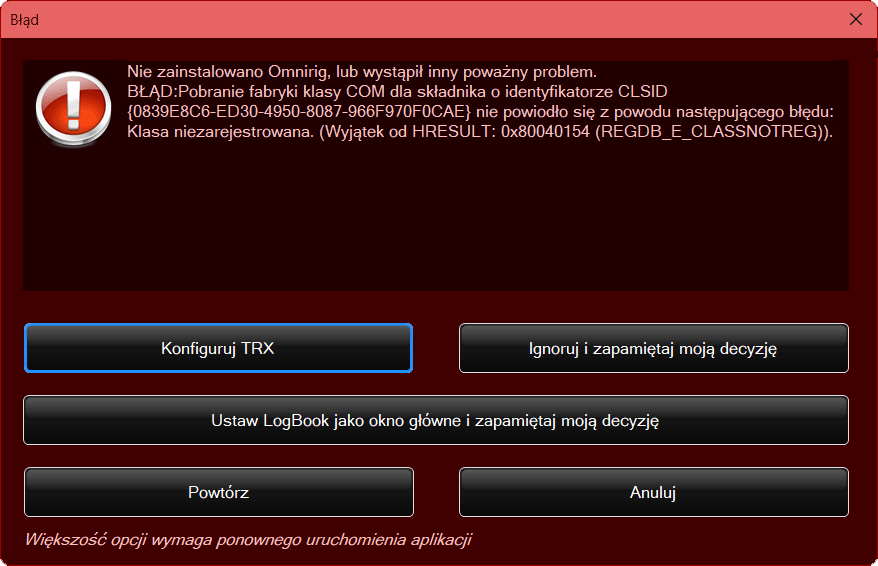
Można tutaj wybrać kilka widocznych powyżej opcji . Najlepiej później uruchomić program od nowa.
Z okna kontroli TRX(RIG) przez menu można otworzyć okno z LogBookiem. Jeżeli chcemy aby było ono domyślne i nie będziemy sterować transceiverem to w opcjach okna LogBooka można to zmienić.
Dodatkowo na skróty można uruchomić program z odpowiednimi komendami z linii poleceń:
- RigAndLog_SP4THK.exe /RIG – standardowe domyślne uruchomienie
- RigAndLog_SP4THK.exe /LOG – domyślnie uruchamia się LogBook
- RigAndLog_SP4THK.exe /blindMode – domyślnie uruchamia się RIG i włącza opcja dla niewidomych o ile nie wystąpił błąd powyżej.
Te trzy opcje zdefiniowane są już w plikach bat:
- AutoRigMode.bat
- AutoLogMode.bat
- AutoBlindMode.bat
Wystarczy wybrać odpowiedni plik.
Omnirig posiada ustawienia do podłączenia maksymalnie dwóch urządzeń. Każde urządzenie ma swoje niezależne ustawienia RIG1 i RIG 2
Należy odpowiednio skonfigurować ustawienia w programie Omniring. Jeżeli twój transceiver nie występuje na liście spróbuj wybrać podobny tego samego producenta.

Niektóre Transceivery np ICOM do transmisji używają identyfikatorów jest to ID radia i ID komputera. Dla bezpieczeństwa pozostaw je fabryczne. Omnirig nie połączy się z niestandardowym ID. Można to jednak zmienić ręcznie w plikach konfiguracyjnych tego programu (ini).
Jeżeli wybierzesz inny model transceivera bo twojego nie ma na liście także sprawdź adresy ID.
To również dotyczy tego programu z tym, że tu jest opcja ustawienia obu ID z jego poziomu bez ręcznego szukania w plikach ini. Konfiguracja ma zasięg lokalny i nie widzi jej Omnirig.
Wszystkie trzy miejsca z ID tj: urządzenie, omnirig i ten program muszą mieć wpisane identyczne wartości.
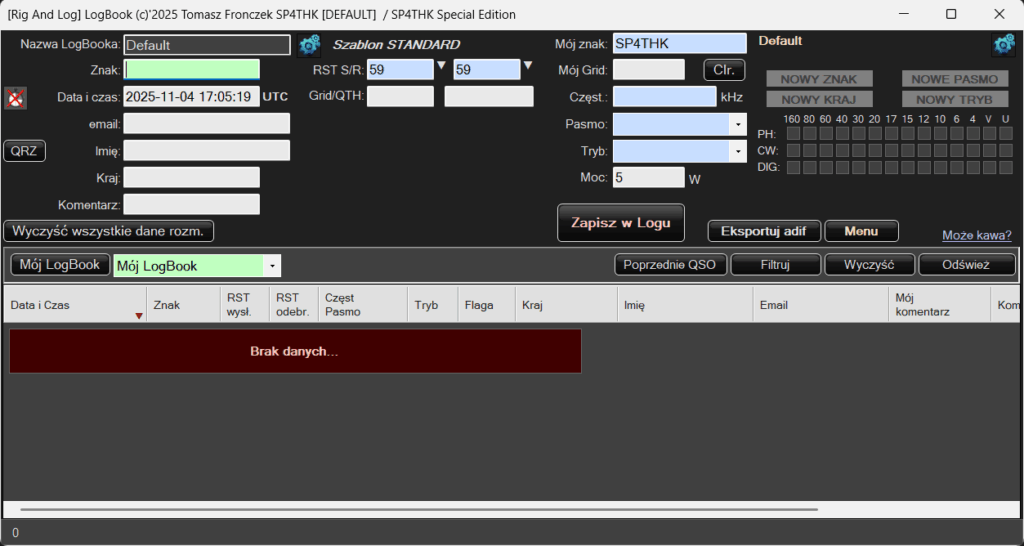
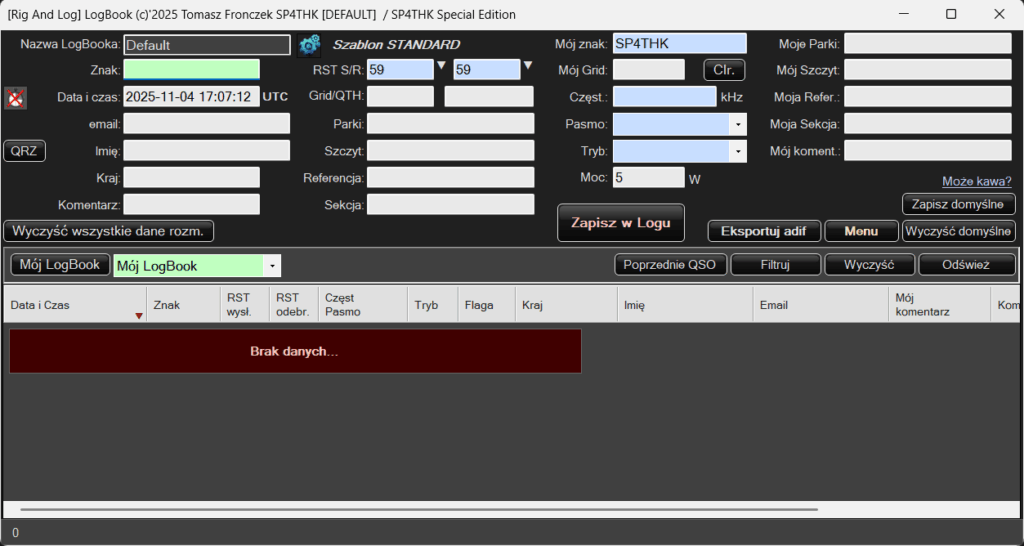
Oczywiście jeżeli nie zaznaczyliśmy współpracy z transceiverem to głównym oknem programu będzie sam LogBook. Jego wygląd będzie się różnił w zależności od wybranego stylu w okienku konfiguracyjnym.