
🖧 Klastry Telnet
⚙️ Konfiguracja
W konfiguracji wybieramy zakładkę Klastry/Telnet:
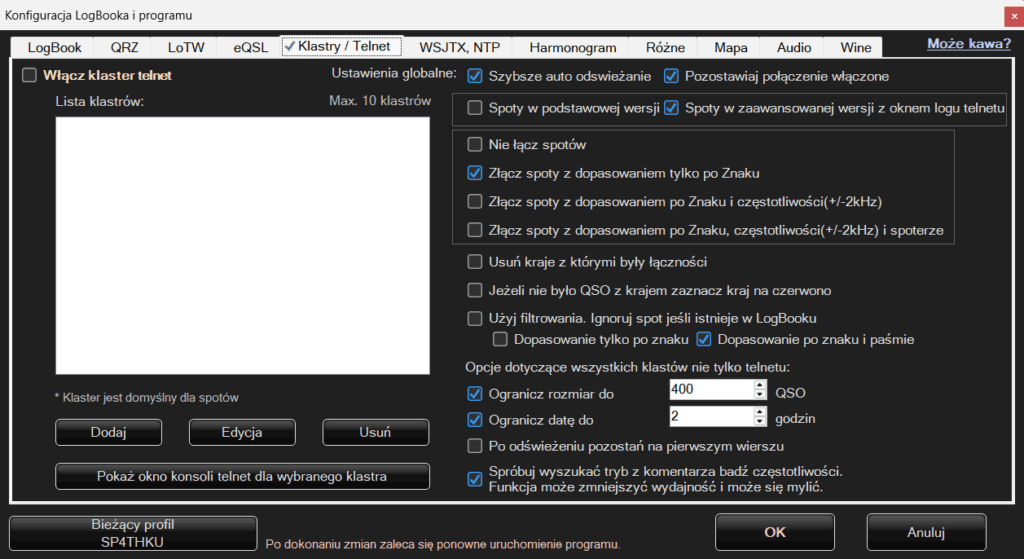
Program obsługuje max. 10 klastrów. Po lewej stronie jest lista do której możemy dodać, usunąć bądź edytować kolejne klastry telnet.
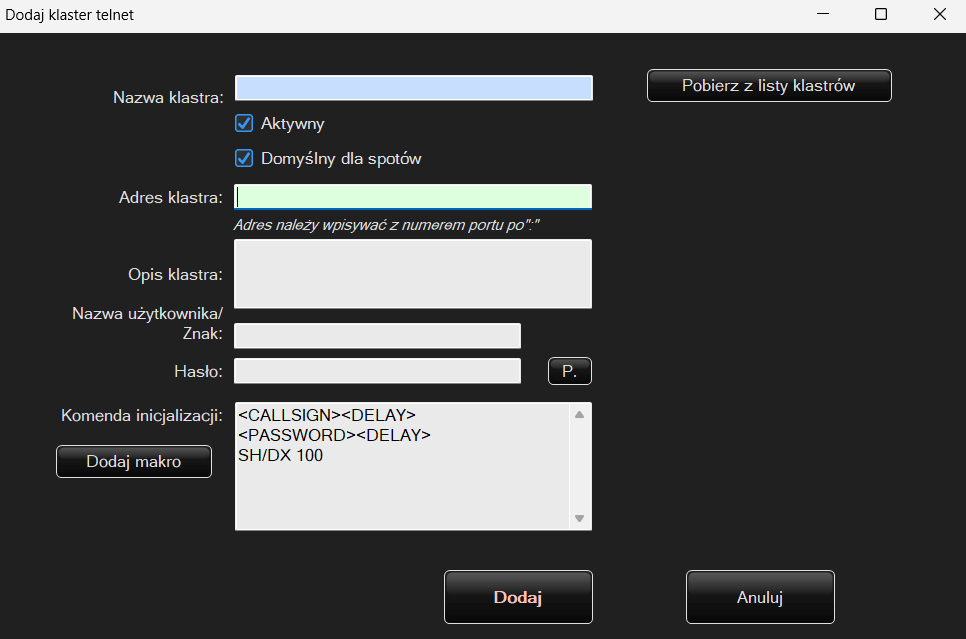
Klaster można wybrać z listy klastrów klikając w Pobierz z listy klastrów:
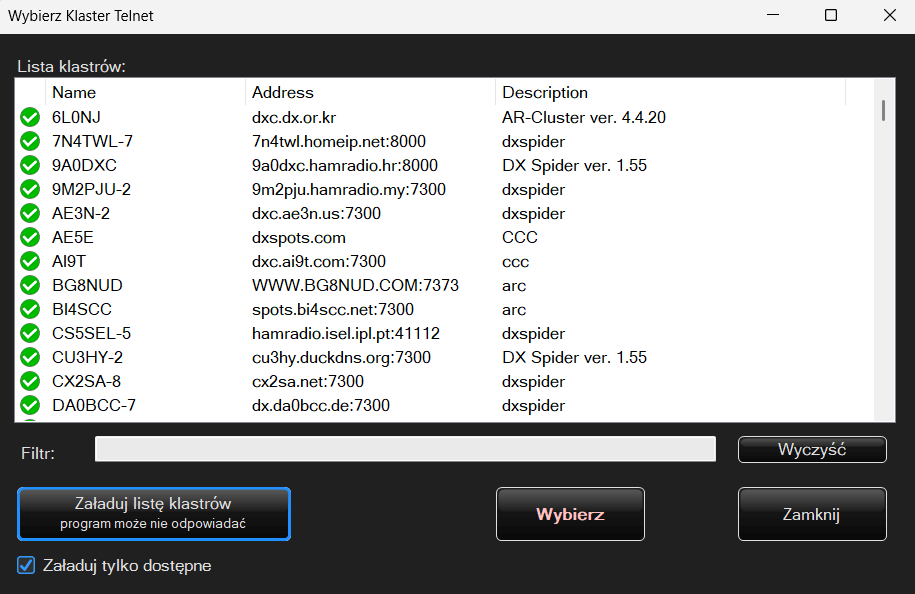
Większość klastrów wymaga podania swojego znaku do zalogowania. Dodatkowo jeżeli chcemy wysyłać spoty zazwyczaj klaster wymaga rejestracji użytkownika i podania także hasła. Do odbioru zazwyczaj rejestracja i logowanie hasłem nie jest wymagana.
Ze wszystkich dodanych klastrów tylko jeden jest klastrem domyślnym. Gdy będziemy wysyłać spot to właśnie na tym jednym klastrze.
Szybsze auto odświeżanie – dla klastrów włączone jest 2x szybsze automatyczne odświeżanie. Globalne odświeżanie ustawia się w dziale Harmonogram.
Pozostawiaj połączenie włączone – opcja bardzo zalecana połączenie z klastrem nie będzie zamykane. Niektóre klastry nie lubią częstego łączenia i rozłączania i mogą zablokować użytkownika.
Spoty w podstawowej wersji i Spoty w zaawansowanej wersji z oknem telnetu
Gdy chcemy wysłać spot na klaster mamy dwie możliwości albo okno spotu jest prostym okienkiem gdzie wypełniamy dane i wysyłamy spot:
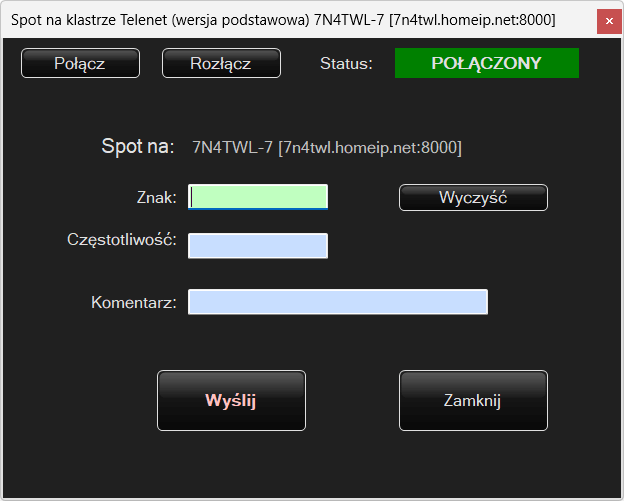
Spoty w wersji zaawansowanej po prostu otwierają pełne okno konsoli telnet:
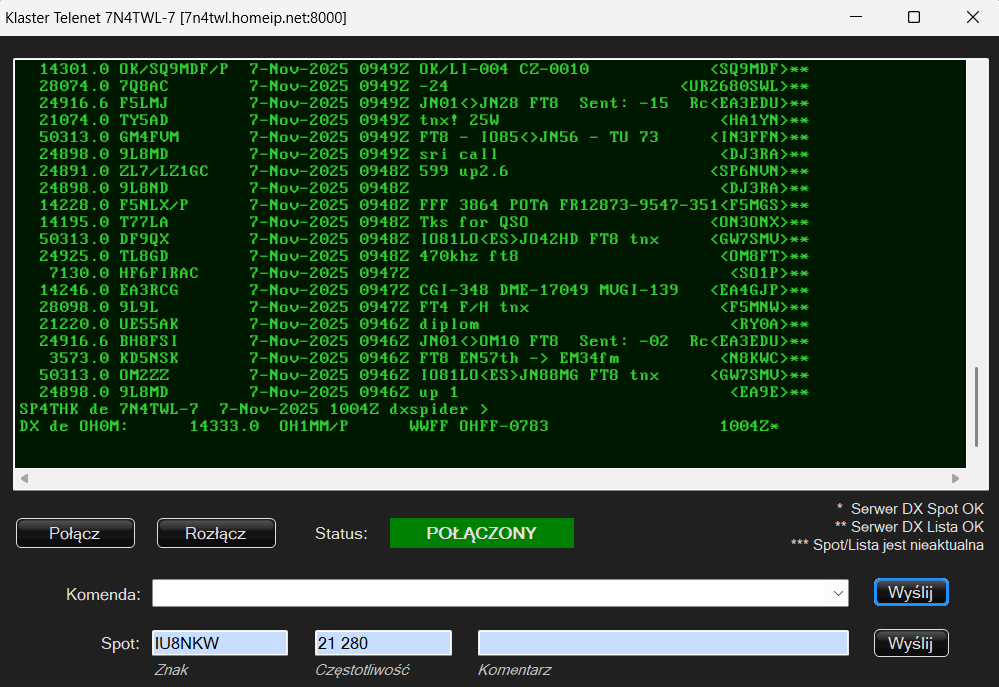
Gdzie oprócz spotu można wysyłać dowolne komendy dla serwera.
Zalecane jest pozostawienie zaznaczonej opcji Spoty w podstawowej wersji
Opcje łączenia spotów. Jeżeli mamy wiele klastrów te same dane mogą się powielać program może spróbować połączyć takie same lub podobne spoty w jeden. mamy cztery różne opcje do wyboru jak program ma łączyć spoty:
- Nie łącz spotów
- Złącz spoty z dopasowaniem tylko po Znaku
- Złącz spoty z dopasowaniem po Znaku i częstotliwości(+/-2kHz)
- Złącz spoty z dopasowaniem po Znaku, częstotliwości(+/-2kHz) i spoterze
Po odświeżeniu pozostań na pierwszym wierszu – jeżeli opcja jest odznaczona gdy klikniemy w wybrany spot na liście w LogBooku to program zapamięta gdzie kliknęliśmy i po odświeżeniu danych z klastrów wróci w to samo miejsce gdzie było kliknięte (o ile będzie to możliwe). Gdy zaznaczymy tę opcję to każde odświeżenie przesunie nas na początek listy.
Spróbuj wyszukać tryb z komentarza bądź częstotliwości. Klastry nie obsługują trybu czyli mamy tylko informację o częstotliwości i znaku a w jakim trybie odbywa się praca (CW,SSB,FT8 itd) nie wiadomo. I żaden program do logowania nawet najlepszy tego nie wie, ale może się domyślić🙂. Często spoterzy dodają te dane do uwag. Program może spróbować je wyszukać w uwagach a jak nie znajdzie spróbuje dopasować tryb według częstotliwości używając uproszczonego band planu np 7074 kHz to zapewne FT8. Oczywiście może to powodować błędy.
📡Praca z klastrami w LogBooku
W głównym oknie LogBooka mamy pole wyboru Mój LogBook, i kolejno klastry POTA SOTA itd na samym końcu jest opcja Klastry Telnet po jej wybraniu obok pojawi się lampka.
Może mieć ona żółty kolor oznacza że trwa łączenie. Zielony kolor oznacza że jest połączenie i wszystko jest ok. Czerwony oznacza że wystąpił jakiś błąd.
Klikając w tą lamkę pojawi się menu:
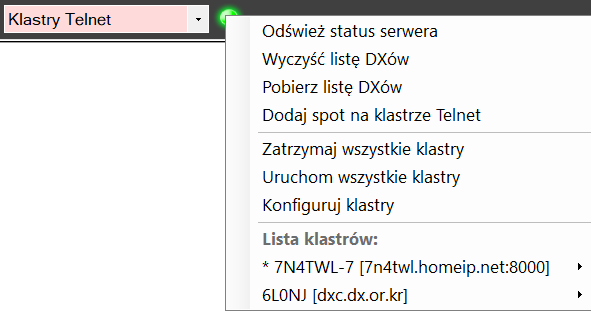
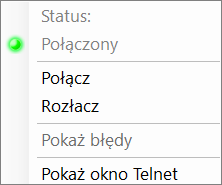
Dodatkowo w każdym z klastrów z listy na dole jest podmenu:
📡Spoty na klastrze
Jak zaspotować ? Jest kilka sposobów.
- Klikając w Zieloną lampkę
- Wybierając Menu
- Klikając (prawym klawiszem) w listę spotów klastra i wybierając z menu
W zależności od kontekstu program podpowiada kontekstowo dla kogo domyślnie będzie to spot.

Klikając prawym klawiszem w Listę logów pobrany zostanie znak z klikniętego (nie mylić z zaznaczonym na niebiesko) rekordu. Wybierając z Menu najpierw będzie sprawdzone czy pole Znak jest wypełnione – wtedy domyślnie będzie to dla tego znaki a nie z listy. Klikając w Zieloną lampkę jeżeli wypełnione jest pole Znak to mamy do wyboru Dwie opcje dla znaku i pustą. Oczywiście po otworzeniu okna spotu można to dowolnie zmienić.
📡Współpraca z WSJTX/JTDX
Programy typu WSJTX/JTDX obsługują cyfrowe transmisje np FT8. Mogą one automatycznie wysyłać dane do takich programów jak ten LogBook a łączności mogą się automatycznie zapisywać w Logu. Konfiguracja jest prosta. Po wejściu do konfiguracji szukamy zakładki WSJTX,NTP
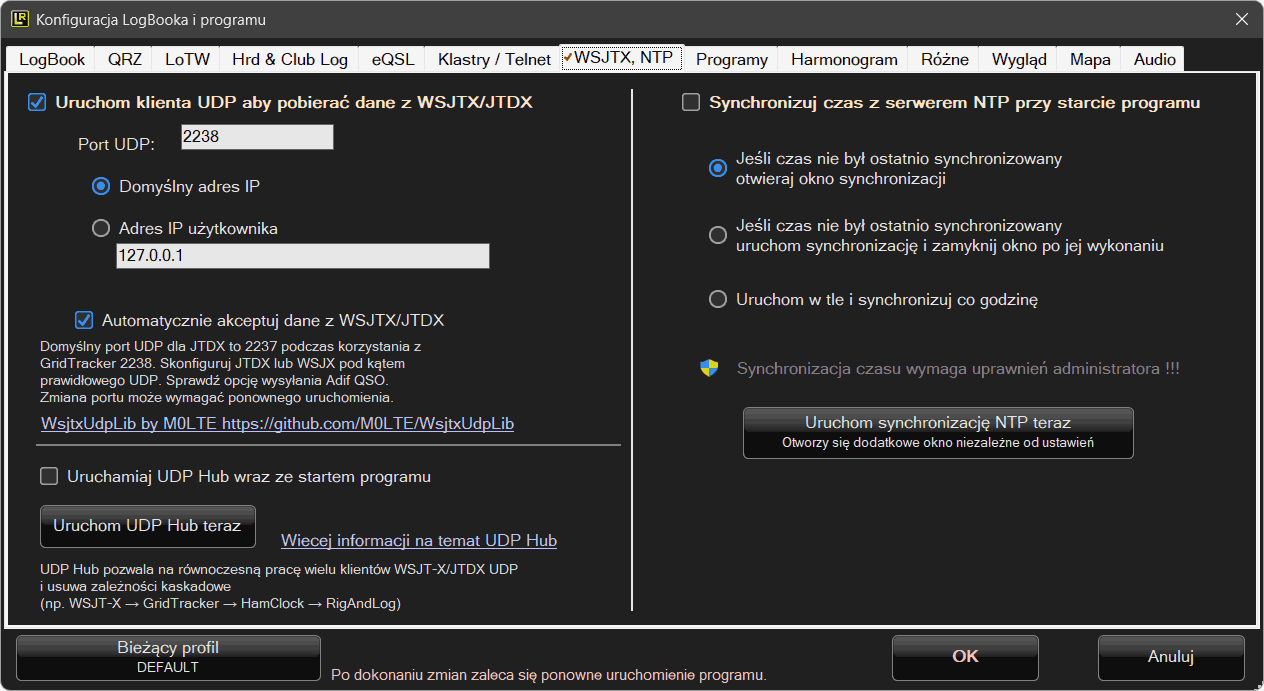
Ustawiamy tu port UDP ardes IP i czy automatycznie akceptować dane przychodzące z WSJTX.
UDP Hub
UDP Hub to wyjątkowa funkcja, która uruchamia oddzielny program działający w zasobniku systemowym Windows.
Jego zadaniem jest rozdzielenie danych wysyłanych na jeden port UDP (np. z WSJT-X/JTDX) na wiele niezależnych programów.
Jak wygląda to standardowo?
WSJT-X wysyła swoje dane przez port UDP.
Standardowo dane te może odbierać tylko jeden program.
Co prawda w ustawieniach dostępna jest opcja multicast (wysyłanie do wielu odbiorców), jednak pod Windows funkcja ta często nie działa prawidłowo lub jest problematyczna w konfiguracji.
Jeśli chcemy jednocześnie korzystać z kilku aplikacji, np.:
- GridTracker
- HamClock
- RigAndLog
powstaje tzw. łańcuch zależności:
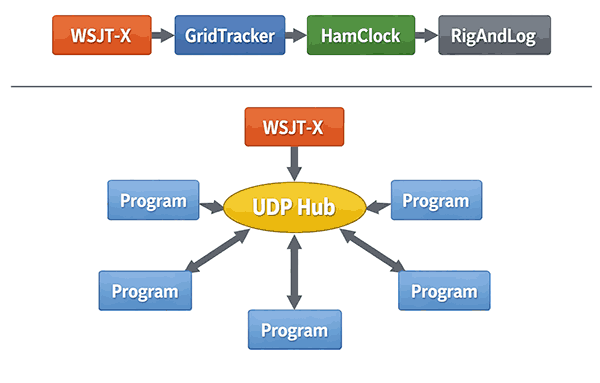
WSJT-X → GridTracker → HamClock → RigAndLog
Każdy program odbiera dane i przekazuje je dalej na kolejny port UDP.
Problemy takiego rozwiązania
Taki łańcuch ma kilka istotnych wad:
- Wymaga uruchamiania wszystkich programów w określonej kolejności.
- Konfiguracja jest sztywna i mało elastyczna.
- Awaria lub zamknięcie jednego elementu przerywa działanie całego łańcucha.
- Nie każdy program posiada funkcję przekazywania danych dalej (UDP forwarding).
Rozwiązanie – UDP Hub
UDP Hub eliminuje łańcuch zależności.
Działa w prosty sposób:
- Nasłuchuje na jednym porcie UDP (np. tym ustawionym w WSJT-X).
- Odbiera dane.
- Rozsyła je równolegle na kilka kolejnych portów UDP (np. 5 portów).
- Każdy program łączy się bezpośrednio z UDP Hub, a nie z inną aplikacją.
W efekcie otrzymujemy architekturę typu gwiazda, zamiast niestabilnego łańcucha.
Różnicę w sposobie działania obu rozwiązań można zobrazować na poniższym rysunku:
Zalety UDP Hub:
- Program działa w zasobniku systemowym i nie przeszkadza w pracy
- Brak łańcucha zależności
- Niezależna praca wszystkich programów
- Większa stabilność systemu
- Prostsza konfiguracja i większa liczba klientów (max 5)
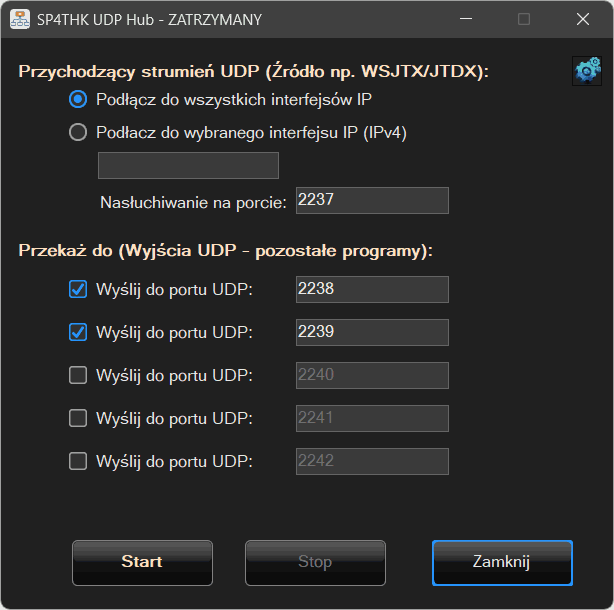
Program po uruchomienu wyświetli jedno proste okno konfiguracyjne:
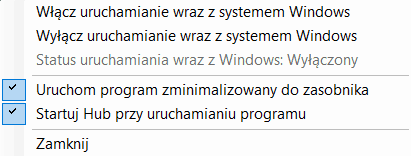
Możemy też kliknąć w przycisk dodatkowej konfiguracji. Wyświetli się proste menu gdzie można ustawić jak program ma się uruchamiać:
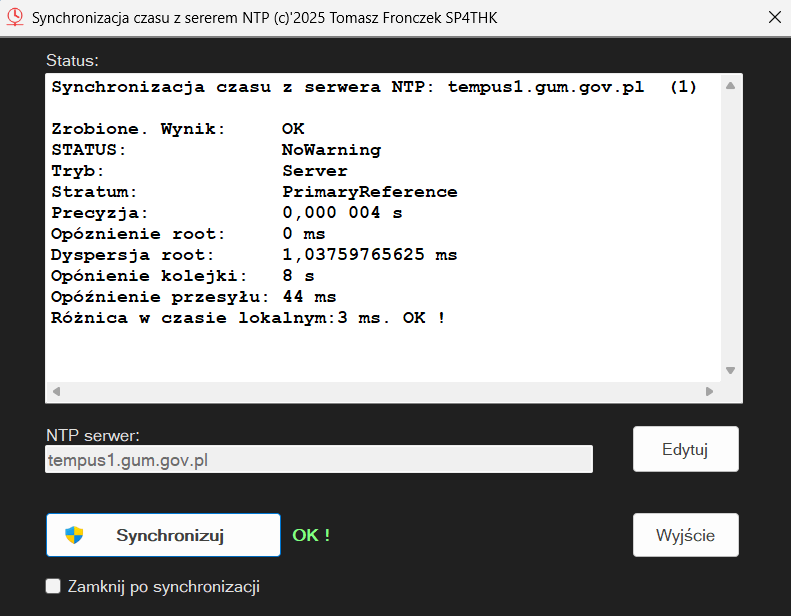
⌚ Synchronizacja czasu z serwerem NTP przy starcie programu.
Zsynchronizowany czas w komputerze jest dość istotną sprawą przy zapisie logów. Dokładny czas wręcz niezbędny staje się przy transmisjach cyfrowych gdzie gdy jest on nieprawidłowy może uniemożliwić zdekodowanie informacji i w konsekwencji brak łączności.
Program ma oddzielny moduł do uruchamiania synchronizacji czasu. W Windows aby zsynchronizować czas program musi być uruchomiony z poświadczeniami administratora bądź musi działać jako usługa. Tu zastosowałem proste rozwiązanie – uruchamiany jest oddzielny program SET_NTP_TIME.exe a użytkownik musi poświadczyć jego uruchomienie jako administrator.
📅Harmonogram.
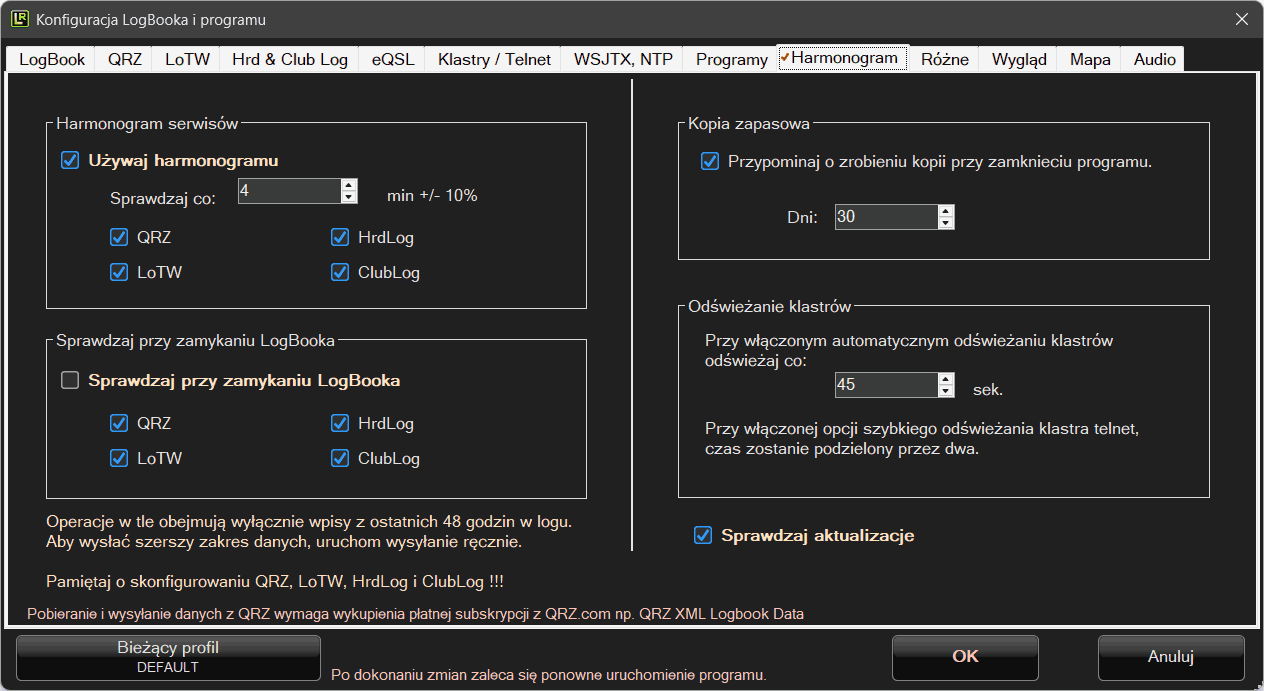
Po lewej są dwie główne opcje
Używaj harmonogramu
Program będzie sprawdzał co określony czas czy jest coś do zapisania do wybranych poniżej serwisów. Gdy będą nowe QSO program zacznie wysyłać w tle informacje do wybranych serwisów.
Sprawdzaj przy zamykaniu LogBooka.
Niezależnie czy było sprawdzane czy nie i czy są ustawione czasy sprawdzania program przy zamykaniu okna logów może sprawdzić czy czegoś nie wysłać przy zamknięciu. Jeżeli będzie coś do wysłania pojawi się standardowe okno wysyłania takie samo jak po kliknięciu w Menu ->Wyślij logbook do serwisów zewnętrznych:
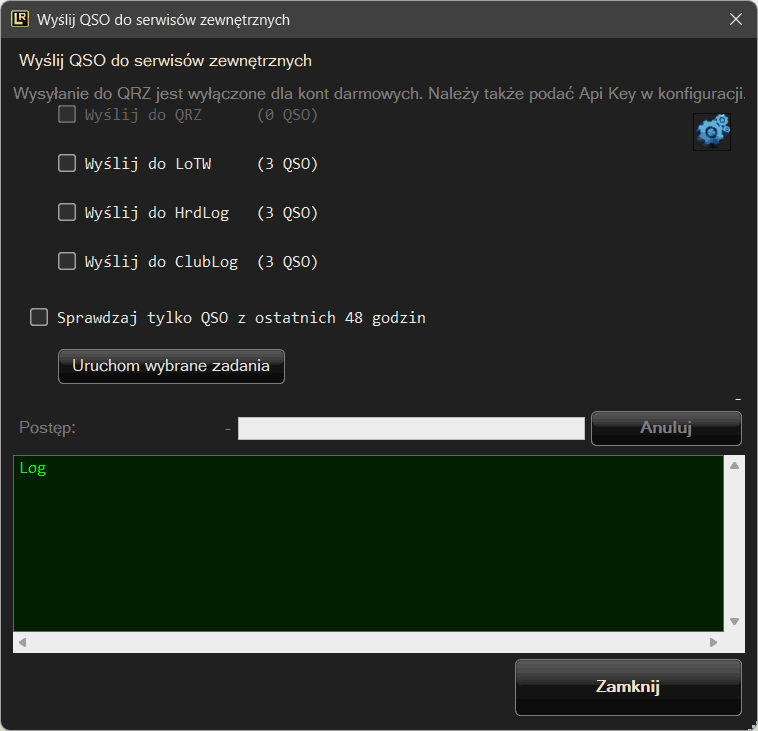
Sprawdzanie i wysyłanie w tle obejmuje tylko dane z ostatnich 48h !!!
Wysyłka ręczna (z okienkiem powyżej) umożliwia wybranie zakresu.
Wysyłanie w tle może zostać wstrzymane w przypadku błędów logowania błędów w serwisie błędów z połączeniem. Należy wtedy sprawdzić w menu dane logowania oraz odblokować wysyłanie. Albo uruchomić program od nowa. Tak agresywna polityka wymuszona jest przez zapisy regulaminów serwisów, które mają ograniczone zasoby i starają się ograniczać zbędny ruch. Zbyt częste wywoływanie błędów lub nawet samo zbyt częste wysyłanie (zbyt dużej ilości) danych może spowodować blokadę użytkownika.